كيف تتخلّى عن الوضع التلقائي: خطة خطوة بخطوة

الوضع التلقائي ليس سيئًا؛ إنه فقط يتخذ كل القرارات عنك، فلا تستطيع تشكيل الصورة. وأسرع طريق إلى التحكم ليس القفز مباشرة إلى اليدوي، بل تولّي أداة تحكم واحدة في كل مرة. توزّع هذه الخطة الخطوات على نحو خمسة أسابيع: كل أسبوع تتعلم ما يقرره وضع واحد عنك، وتتدرّب بتمرين قصير، ولا تنتقل إلى التالي إلا حين يصبح الأمر طبيعيًا. أبقِ إعدادات الكاميرا الأخرى بسيطة أثناء التعلّم.
من يقرّر ماذا
| الوضع | أنت تضبط | القسم |
|---|---|---|
| التلقائي (الأخضر) | لا شيء؛ الكاميرا تضبط كل شيء | 1 |
| P + تعويض التعريض | السطوع؛ الكاميرا تضبط الفتحة والغالق | 2 |
| A / Av (أولوية الفتحة) | الفتحة؛ الكاميرا تضبط الغالق | 3 |
| S / Tv (أولوية الغالق) | سرعة الغالق؛ الكاميرا تضبط الفتحة | 4 |
| ISO التلقائي | حدّ أدنى للغالق أو الاثنين؛ الكاميرا تضبط الـ ISO | 5 |
| M (اليدوي) | الفتحة والغالق والـ ISO | 6 |
1اعرف ما يقرّره الوضع التلقائي عنك
في الوضع التلقائي الكامل تختار الكاميرا الفتحة وسرعة الغالق والـ ISO، وغالبًا الفلاش ومنطقة التركيز وتوازن الأبيض. وهي تستهدف نتيجة متوسطة آمنة: صورة متساوية السطوع وغير مموّهة كثيرًا.
لهذا تبدو صور الوضع التلقائي مقبولة غالبًا لكنها متشابهة. فالكاميرا لا تعرف أنك أردت خلفية مموّهة، أو رذاذًا متجمّدًا، أو غروبًا داكنًا حالم الأجواء.
- قبل الأسبوع الأول، تعرّف على قرص الأوضاع: Auto وP وA أو Av وS أو Tv وM.
- أطفئ الفلاش التلقائي حتى ترى كيف يبدو المشهد فعلًا.
- اضبط جودة الصورة على RAW + JPEG إن استطعت، حتى يسهل إنقاذ الأخطاء أثناء التعلّم.
- احتفظ بملاحظة قصيرة لهدف كل أسبوع على هاتفك.
2الأسبوع 1: وضع P مع تعويض التعريض
وضع البرنامج (P) ما زال يختار الفتحة وسرعة الغالق، لكنه يتيح لك تغيير السطوع بتعويض التعريض، أي أداة +/–. وهذا أول قرار حقيقي: ما مدى سطوع هذه الصورة؟
يحاول المقياس جعل كل شيء رماديًا متوسطًا، فيخرج الثلج والجدران البيضاء أغمق من اللازم، والمشاهد الداكنة أفتح من اللازم. والتعويض يصلح ذلك.
- اضبط القرص على P وابحث عن زر أو قرص +/–.
- تمرين: صوّر شيئًا أبيض (ورقة، جدارًا، ثلجًا) عند 0، ثم +1 و+2. قارن على الشاشة وفي الهيستوغرام.
- تمرين: صوّر شيئًا داكنًا عند 0 و–1 و–2.
- استهدف جلسة واحدة من 30–50 إطارًا هذا الأسبوع، وأنت تسأل دائمًا إن كانت النتيجة تحتاج إلى + أو –.
3الأسبوع 2: أولوية الفتحة (A أو Av)
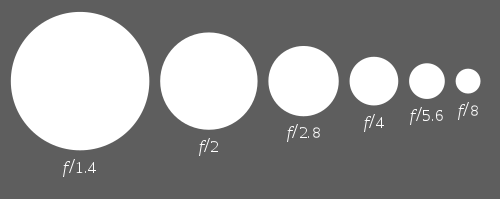
في أولوية الفتحة تختار أنت رقم f وتختار الكاميرا سرعة الغالق. والفتحة تتحكم في مقدار الحدة أمام الموضوع وخلفه: الرقم المنخفض مثل f/2.8 يعطي خلفية مموّهة، والمرتفع مثل f/11 يُبقي مساحة أكبر في التركيز.
إنه الوضع الذي يستخدمه كثير من المصورين المتمرّسين معظم الوقت، للبورتريه والمناظر الطبيعية والسفر.
- اضبط القرص على A أو Av وأبقِ الـ ISO ثابتًا الآن، مثلًا ISO 200 في الخارج.
- تمرين: ضع موضوعًا على بُعد نحو 2 م منك وخلفه خلفية بعيدة. صوّر بأدنى رقم f لديك، ثم f/5.6 وf/11، وقارن الخلفية.
- راقب سرعة الغالق التي تختارها الكاميرا؛ إذا انخفضت عن نحو 1/(البعد البؤري) ثانية، كقاعدة تقريبية، فقد تتموّه الصورة من الاهتزاز.
- واصل استخدام تعويض التعريض من الأسبوع الأول؛ فهو يعمل هنا بالطريقة نفسها.
4الأسبوع 3: أولوية الغالق (S أو Tv)
في أولوية الغالق تختار أنت مدة بقاء الغالق مفتوحًا وتختار الكاميرا الفتحة. الأزمنة القصيرة تجمّد الحركة؛ والطويلة تُظهرها تمويهًا.
يناسب هذا الوضع الرياضة والأطفال والحيوانات الأليفة والماء المتحرك وكل ما تكون فيه الحركة أهم من عمق الميدان.
- اضبط القرص على S أو Tv.
- تمرين: صوّر نافورة أو صنبورًا أو سيارات مارّة عند 1/1000 ث و1/125 ث و1/15 ث، مع إسناد الكاميرا أو وضعها على حامل ثلاثي للسرعة البطيئة.
- تمرين: تابع دراجًا أو سيارة بالكاميرا عند نحو 1/30 ث، بحركة سلسة، لتحصل على موضوع حاد وخلفية مخطّطة.
- إذا ومضت قيمة الفتحة، فقد استنفدت الكاميرا مدى الفتحة؛ اختر سرعة غالق أخرى أو غيّر الـ ISO.
5الأسبوع 4: ISO التلقائي
حتى الآن بقي الـ ISO ثابتًا. ISO التلقائي يتيح للكاميرا رفعه أو خفضه ضمن حدود تضعها أنت، فتحافظ على الفتحة أو سرعة الغالق التي اخترتها حين يتغير الضوء. الـ ISO الأعلى يجلب تشويشًا أكثر، لذا للحدود أهميتها.
يتناغم ISO التلقائي جيدًا مع أولوية الفتحة ومع الوضع اليدوي، حيث يتيح لك تثبيت الفتحة والغالق معًا.
- في القائمة، فعّل ISO التلقائي وحدّد حدًّا أقصى، مثلًا ISO 6400 في كاميرا حديثة (عدّله وفق مستوى التشويش في كاميرتك).
- حدّد سرعة غالق دنيا إن سمحت كاميرتك، مثل 1/125 ث للأشخاص، أو استخدم خيار «تلقائي» المرتبط بالبعد البؤري.
- تمرين: امشِ من الخارج المشمس إلى متجر أو غرفة خافتة في وضع A، وراقب كيف تغيّر الكاميرا الـ ISO.
- افحص الصور بتكبير 100% على الحاسوب لتعرف أي ISO تجده مقبولًا.
6الأسبوع 5: اليدوي الكامل (M)
في الوضع اليدوي تضبط الفتحة وسرعة الغالق والـ ISO بنفسك، ومقياس التعريض يكتفي بالنصح. وهو أنفع ما يكون حين يكون الضوء ثابتًا أو حين تنخدع الكاميرا: المشاهد الليلية، والألعاب النارية، وفلاش الاستوديو، والصور البانورامية، والمواضيع ذات الإضاءة الخلفية.
اليدوي ليس أكثر احترافية في حد ذاته؛ إنه أداة للمواقف التي تريد فيها أن تبقى النتائج ثابتة من إطار إلى آخر.
- اضبط M، واختر الفتحة التي تريدها، واضبط الـ ISO، ثم أدِر قرص الغالق حتى يقرأ المقياس نحو 0.
- تمرين: صوّر المشهد نفسه في وضع A، ودوّن الإعدادات، ثم انسخها في M وغيّر قيمة واحدة كل مرة بدرجة واحدة.
- تمرين: في نزهة مسائية، صوّر شارعًا مضاءً في M وأبقِ الإعدادات ثابتة وأنت تتحرك؛ ولاحظ كيف تتغير المشاهد ذات السطوع المختلف.
- جرّب M مع ISO التلقائي للضوء سريع التغير، مستخدمًا تعويض التعريض إن كانت كاميرتك تدعمه في هذا الوضع.
7متى يكون الوضع التلقائي مناسبًا
التخلّي عن الوضع التلقائي يعني أن تملك الخيار، لا أن تمتنع عنه أبدًا. التلقائي أو أوضاع المشاهد اختيار معقول حين تحتاج إلى صورة سريعة والضوء عادي، أو حين تعطي الكاميرا لشخص آخر.
وكثير من المصورين المتمرّسين يعتمدون أيضًا على الأتمتة في التركيز وتوازن الأبيض والـ ISO، ويوفّرون انتباههم للتأطير والتوقيت.
- استخدم التلقائي حين تحدث لحظة الآن ولا وقت لديك للإعداد.
- أعطِ الكاميرا لصديق على التلقائي أو P ليحصل على صورة صالحة.
- استخدم توازن الأبيض التلقائي في معظم مشاهد النهار، وصحّح لاحقًا من RAW.
- عُد إلى الوضع المناسب للمشهد حالما تتاح لك لحظة.
خطتك لخمسة أسابيع
- الفلاش مطفأ وRAW + JPEG مفعّل
- الأسبوع 1: وضع P وأداة +/–
- الأسبوع 2: أولوية الفتحة، واختبار تمويه الخلفية
- الأسبوع 3: أولوية الغالق، واختبار التجميد والتمويه
- الأسبوع 4: ISO التلقائي بحدّ أقصى وغالق أدنى
- الأسبوع 5: اليدوي، مطابقًا للمقياس
- راجع صور كل جلسة والهيستوغرام
- عُد أسبوعًا إلى الوراء إذا بدت خطوة صعبة